Rejoindre le serveur
Guide d'installation — Launcher WildCraft
Le Launcher officiel WildCraft est là ! Plus besoin de configurer Modrinth ou de télécharger les mods manuellement. Suis ce guide pour rejoindre l'aventure en quelques minutes.
Disponible uniquement sur Windows — Linux & macOS arrivent prochainement.
Étape 1 — Télécharger le launcher
Clique sur le lien ci-dessous pour télécharger le launcher :
Lien principal (recommandé) | Lien alternatif (.zip)
Étape 2 — Confirmer le téléchargement
Le fichier .exe n'est pas certifié Microsoft car développé indépendamment. Ton navigateur va afficher un avertissement, c'est normal.
Sur Microsoft Edge :
1. Clique sur ··· à droite du fichier et choisis Conserver
2. Dans la fenêtre suivante, clique sur Conserver quand même sur la flèche à droite de supprimer
Sur Chrome / Brave & autres navigateurs :
1. Clique sur la flèche ou l'icône d'avertissement à côté du fichier téléchargé
2. Choisis Conserver ou Garder quand même
Étape 3 — Lancer l'installateur
Note : si vous avez choisi le lien alternatif contenant un fichier .zip, vous devrez en extraire l’intégralité du contenu pour que le jeu puisse se lancer (le wildcraft.exe et le dossier avec). Vous pourrez ensuite passer directement à l’étape 5.
Ouvre le fichier WildCraft_Installer_Windows_x64.exe téléchargé.
L'assistant d'installation se lance → clique sur Next pour continuer.
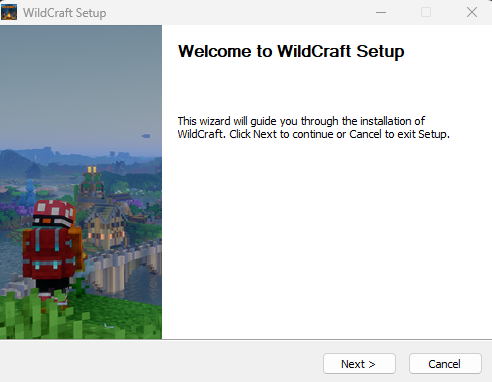
Étape 4 — Choisir le dossier d'installation
L'installateur propose un emplacement par défaut.
Tu peux le changer, puis clique sur Install
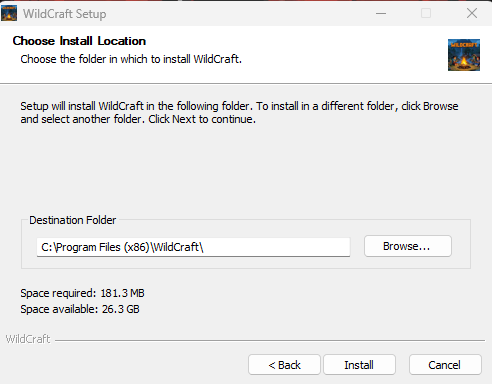
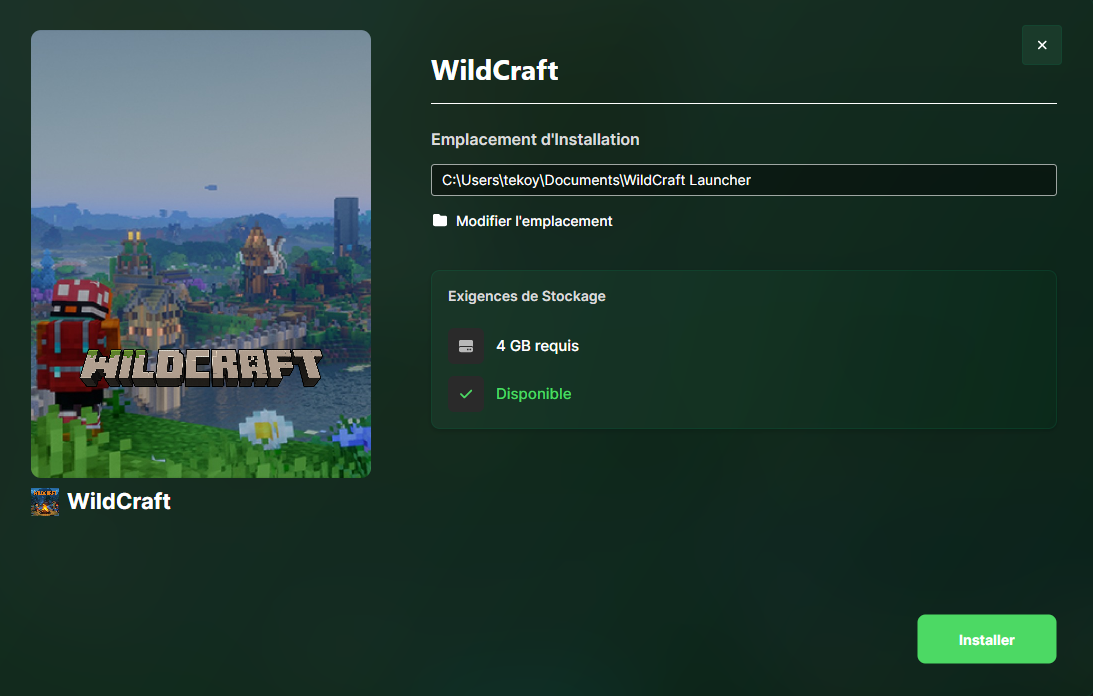
Étape 5 — Installer le jeu depuis le launcher
Une fois le launcher ouvert, clique sur le bouton Installer.
Vérifie que tu as bien 4 Go d'espace libre, choisis l'emplacement, puis confirme.
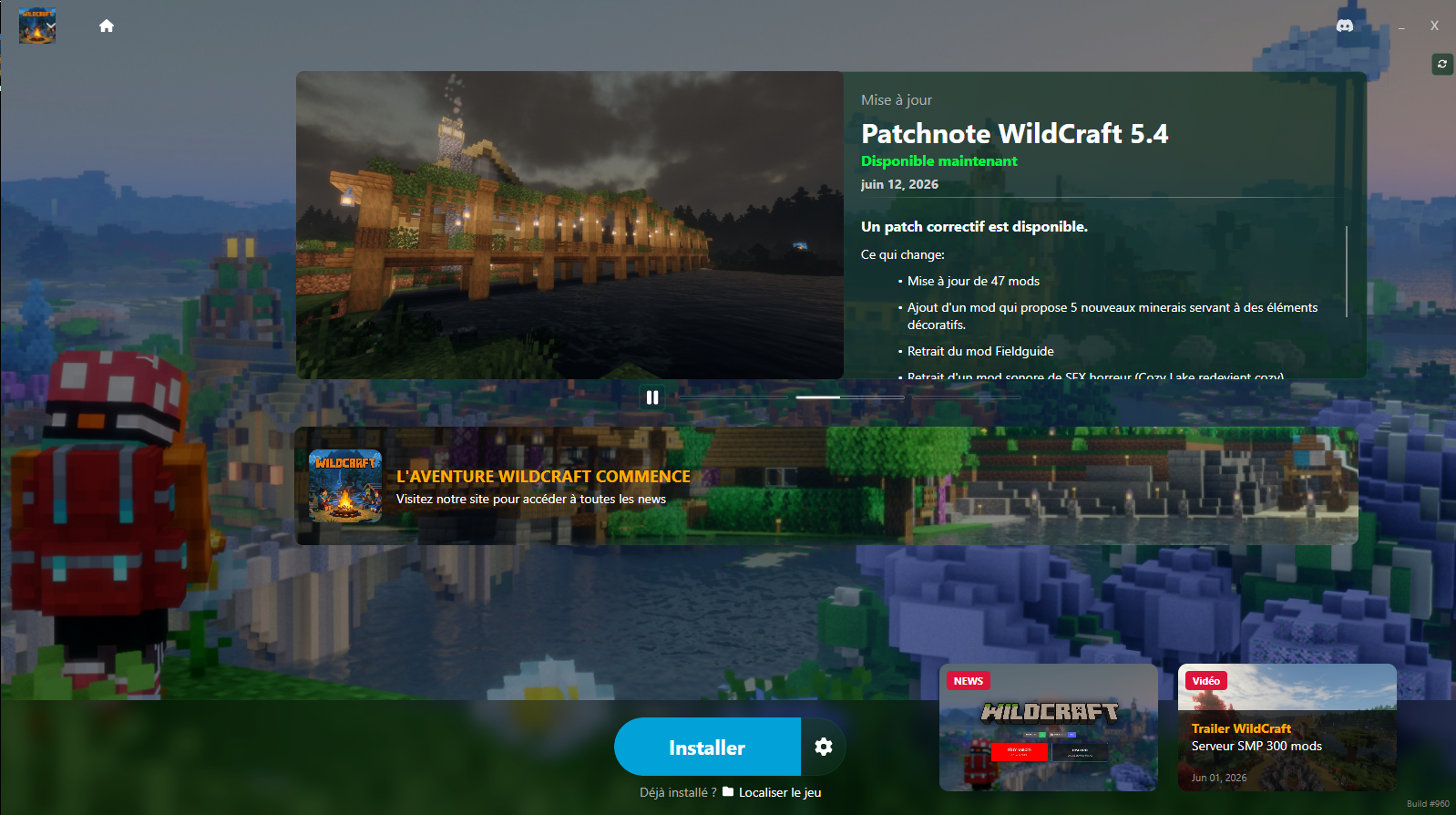
Étape 6 — Patienter pendant le téléchargement
Le launcher télécharge le modpack complet (~4 Go) automatiquement.
La progression s'affiche en bas de l'écran. Profites-en pour lire les news du serveur.
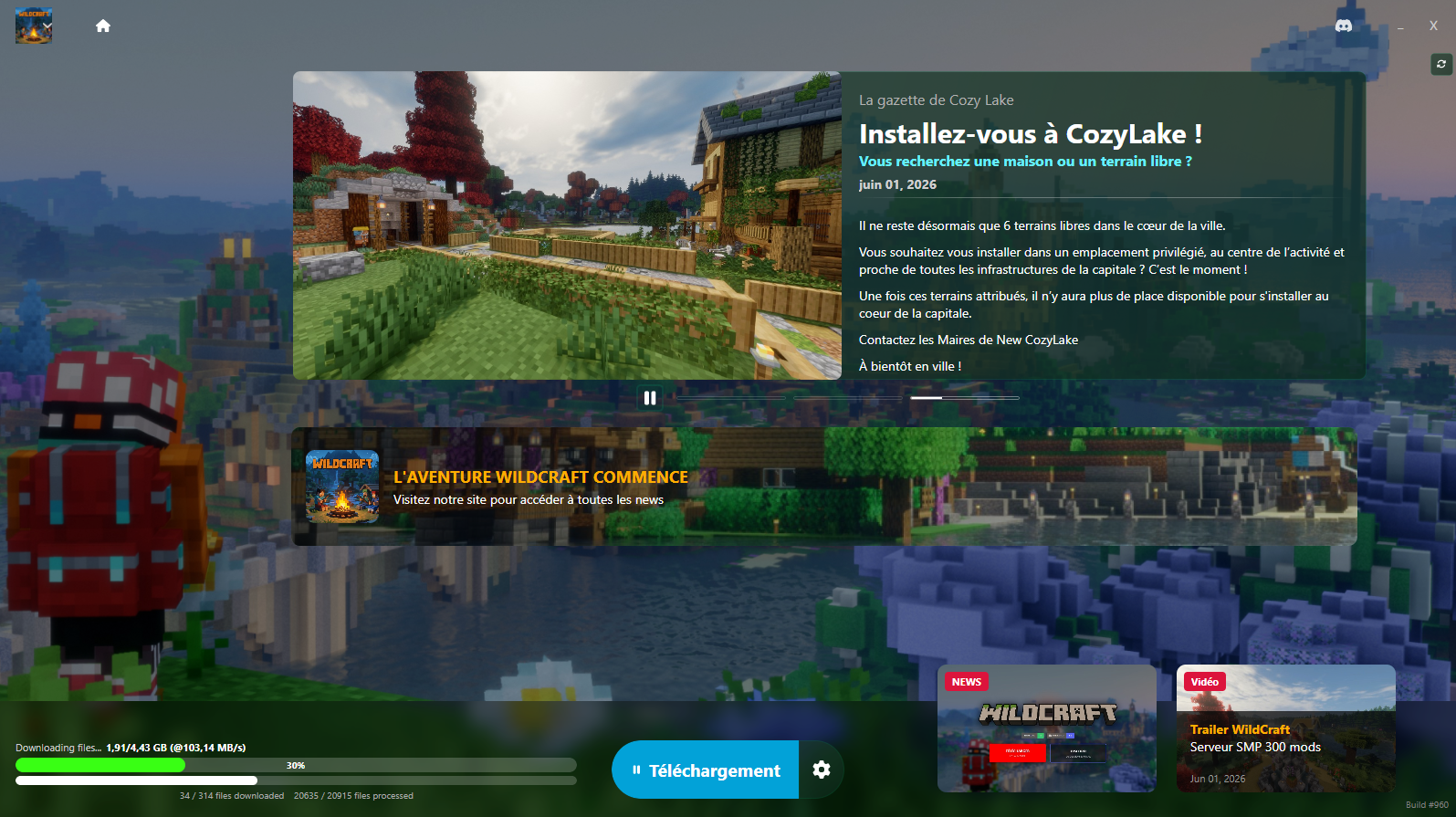
C'est bon ! Une fois terminé, clique sur Jouer et rejoins WildCraft !
Important: Une fois sur le menu principal de Minecraft, une notification du mod Essential va apparaître pour vous dire que vous n'êtes pas connecté à votre compte Microsoft. Vous devrez alors lier votre compte Microsoft en cliquant sur l'icone de la tête de Steve sous le personnage en 3D. Cette manipulation devra être refaite à chaque lancement du jeu (bug en cours de résolution)
Un problème ? Contacte le support sur le site.